プリンターの印刷トラブルは起こりがちですが、どこに問題があるのか分からず、エラー解消に苦戦する方も多いでしょう。プリンターに問題が起こった場合、確認すべき箇所は絞られるため、焦らずひとつずつ確認していくのがポイントです。
この記事では、プリンター印刷でお困りの方向けに、考えられるエラー原因や対処法をまとめて解説します。買い替えの際のポイントも紹介するので、印刷できずに悩んでいる方は参考にしてみてください。
なお、〈2ndSTREET セカンドストリート〉では各種プリンターをお得な価格で取り揃えています。買い替えを検討している場合は、ぜひお近くのセカンドストリート店舗やオンラインストアをチェックしてみてください。
プリンターで印刷できない原因と対処法
プリンターで印刷できない場合に考えられる原因と対処法を8つ紹介します。
(1)プリンターの電源が入っていない
基本的なミスとして、電源ボタンの押し忘れなどでプリンター本体の電源が入っていない可能性が考えられます。プリンターが動かないと思ったら、まずは電源が入っているか確認しましょう。
電源ボタンを押しても起動しない場合、電源プラグが抜けている可能性もあるため、コンセント側とプリンター側それぞれについて、接続を確認します。
また、配線の問題で電力不足が起こり、電源が入らないケースもあるため注意が必要です。コンセントがタコ足配線になっていると、電源プラグをしっかり差し込んでいても、十分な電力が得られないことがあります。このような場合、空いているコンセントにプラグを差し込んで起動するか試してみましょう。
(2)インクの残量が不足している・目詰まりしている
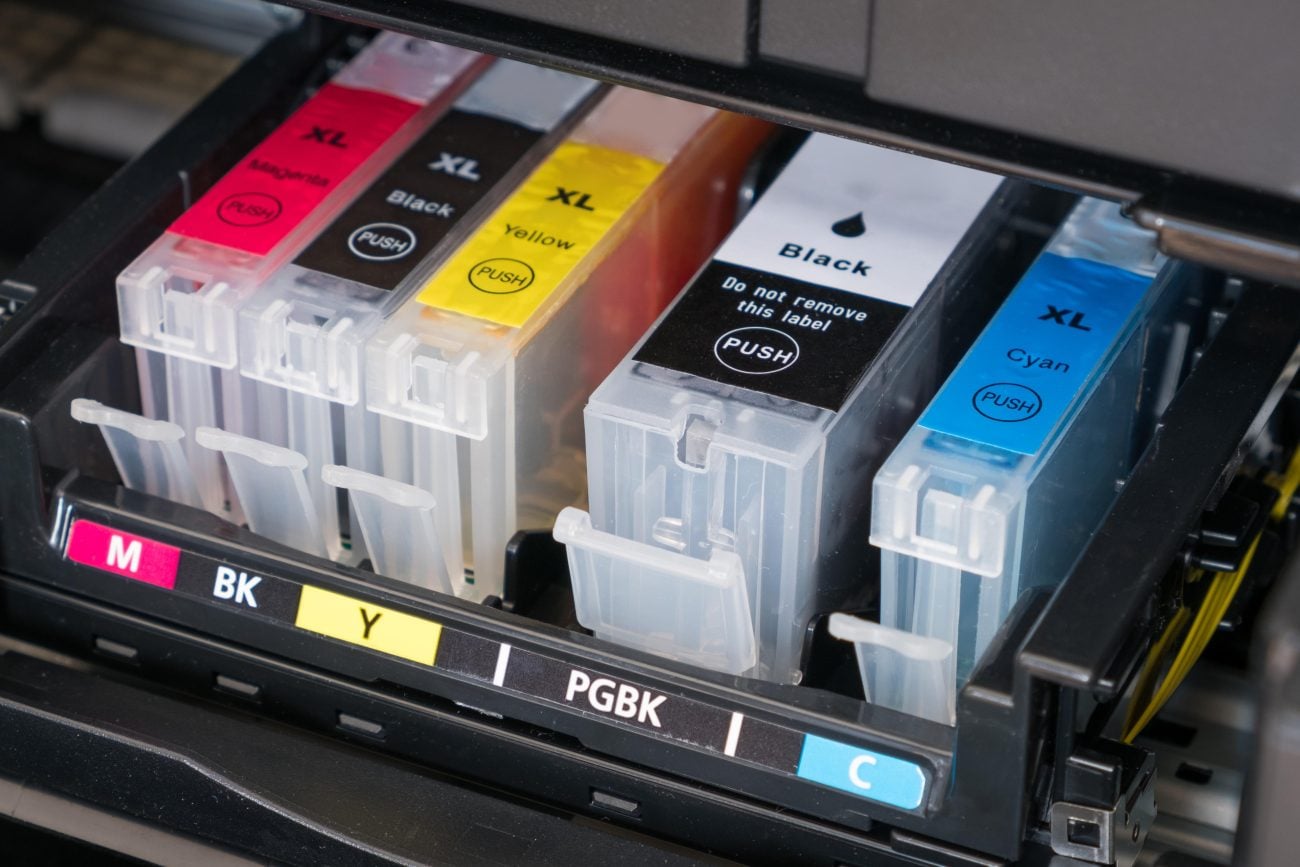
プリンターで印刷できない原因として、インクの残量不足や目詰まりによるエラーも考えられます。この場合、印刷自体ができないほか、かすれる、線が入る、色が薄い、色が異なるといった現象が起こることもあります。機種によっては本体の液晶画面に印刷エラーが表示されるため、確認してみてください。
一般的なプリンターは、本体にインク残量が表示されるため、不足しているインクを確認して交換します。目詰まりを起こしている場合は、洗浄カートリッジを使用するとよいでしょう。なお、できる限り目詰まりを予防したいのであれば、インクカートリッジは互換のものではなく純正を使用するのがおすすめです。
また、インクカートリッジには使用期限があります。使用期限を過ぎるとインクが劣化してトラブルを起こしやすくなるため、期限までに使い切ることも大切です。パッケージに記載された使用期限は開封前のものであり、開封後はさらに短くなる点にも気を付けましょう。
(3)用紙が詰まっている
紙詰まりや、プリンター内に用紙の破片などが残っていることで、印刷できない可能性もあります。紙詰まりの場合、引っぱるなどして力任せに取り除こうとすると、故障の原因になります。取扱説明書に従った正しい手順で、用紙をきちんと取り除きましょう。
はがきやA4など用紙のサイズごとに、給紙トレイ内で用紙を置く位置を守ることもポイントです。給紙トレイにはガイドが付いているので、ガイドの線に合わせて用紙をセットしてください。ガイドを使用しないなど誤った方法で用紙をセットすると、紙が斜めに吸い込まれ、紙詰まりの原因になることもあります。
また、用紙を補充しすぎると1度に2枚以上の用紙が取り込まれるようになり、紙詰まりの原因となります。補充する用紙の枚数は上限を超えないようにしましょう。
(4)古い印刷データが残っている
プリンターを使用した際に印刷を中断したケースなど、過去の印刷データが終了せずに残っていると印刷できない場合があります。この場合、印刷データが渋滞して動きが止まっている状態なので、新しく印刷の指示をしてもプリンターが動かないのです。
印刷データの状態を見るには、プリンターの「印刷ジョブの表示」(メーカーによって名称は異なる)を確認してください。過去の印刷データが残っていた場合は、削除または印刷を完了させれば、新たな印刷も可能です。
(5)パソコンと正しく接続されていない
プリンターとパソコンの接続に問題があるため、印刷できない場合もあります。接続方法は大きく「有線接続」と「無線接続」の2つに分けられます。
有線接続は、有線LANケーブルやUSBケーブルを使って接続する方法です。この場合、接続されているケーブルが抜けていないか確認しましょう。接続部分に問題が見られないのに印刷できない場合は、ケーブル内の断線の可能性もあるので、別のケーブルに交換してみるのもひとつの手です。
無線接続は、無線LANやWi-Fiなどの無線通信を利用して接続する方法です。無線接続のプリンターで印刷できない場合、Wi-Fiルーターの電源や接続設定が正常か確認しましょう。
無線接続では、電波障害が起きるケースもあります。この場合、プリンターやパソコンにルーターを近づけると改善されることもあるので試してみてください。
(6)各種設定に間違いがある
パソコン側の印刷設定のミスも、印刷できない原因のひとつです。よくある設定ミスとしては、以下のようなケースが挙げられます。
- オフライン設定をしている
パソコン側の印刷設定で「オフラインで使用する」を選択していると、実際にはプリンターが接続されているにもかかわらず、印刷ができない状態になります。この場合は、オフライン設定を解除します。 - 出力先の指定を誤っている
パソコン側で設定されている印刷物の出力先が間違っている場合があります。設定を確認し、誤っている場合は正しいプリンターを指定しましょう。
(7)ドライバーが正常に作動していない
プリンターとパソコンを接続するためには、プリンター専用のドライバーが必要です。ドライバーとは、パソコンが周辺機器を動かすためのプログラムで、プリンタードライバーには、パソコンとプリンターの橋渡しをする役割があります。そのため、プリンタードライバーの不具合も印刷できない原因になりえるのです。
例えば、OSのアップデートによって、ドライバーが正しく動かなくなるケースがあります。OSとは「Operating System(オペレーティングシステム)」のことで、パソコンの動作を管理するソフトウェアです。このOSがバージョンアップすることによって、プリンタードライバーが破損してしまうケースもあるのです。
この場合は、もともとインストールされていたドライバーをアンインストールし、再度インストールすると正常に動くようになるでしょう。
(8)プリンターが故障している
プリンターを長く使用している場合、部品の摩耗や劣化による故障で印刷できなくなった可能性も考えられます。一般的に、プリンターの寿命は3~5年程度とされていますが、使用頻度によってはそれ以下の年数で故障することもあるでしょう。
プリンターの故障が疑われる症状としては、印刷しようとしても白紙が出てくる、印字不良が起こる、異音がするなどが挙げられます。
故障により印刷できない場合、プリンターの修理を検討することになります。ただ、使用期間が5年以上経過したプリンターの場合、メーカーでも対応できないケースがあります。これは、発売から一定期間を過ぎてサポート期間が終了したプリンターは、メーカー側での部品の供給がなくなるからです。
また、プリンター本体の値段は安価でも、修理費用は高額になってしまうケースもあります。このような場合は、修理よりも新しいプリンターに買い替えを検討したほうが合理的と言えるでしょう。
それでも印刷できないときに試したいこと

プリンターが故障しているわけではないものの、先述した対処方法では問題が解決しないケースもあるでしょう。以下では、そのような場合に試すとよい方法を2つ紹介します。
プリンターやパソコンを再起動する
印刷エラーが発生した場合、プリンターやパソコンが一時的な不具合を抱えている可能性も考えられます。この場合、プリンターやパソコンを再起動することで動作がリセットされ、正常に動くようになるかもしれません。
プリンターは、一度電源を切ってから再度電源を入れます。パソコンの場合は、「スタートメニュー」にある電源マークを選択し、「再起動」をクリックします。
再起動後は、プリンターとパソコンの接続を再度確認し、必要に応じて設定しなおしてみてください。
ほかのパソコンから印刷してみる
ひとくちに印刷エラーといっても、パソコン側の要因とプリンター側の要因の2パターンが考えられます。もし複数のパソコンが利用可能であれば、別のパソコンから印刷を試してみるのも、問題が起こっている箇所を探すひとつの手段になるでしょう。
別のパソコンから問題なく印刷できた場合、元のパソコン側でエラーが起きている可能性が高いと言えます。一方、別のパソコンからも印刷できない場合は、プリンター自体に問題があると判断できるでしょう。
プリンターを買い替える際のポイント

最後に、プリンターの買い替えを検討している方に向けて、基本的なチェックポイントを解説します。
プリンターは、機能や印刷方法によって大まかに分類できます。この分類を踏まえ、用途や予算に合わせてプリンターを選びましょう。
機能面の分類には、印刷だけを行なう「単機能プリンター」と、コピーやスキャンなどの機能も備えた「多機能プリンター(複合機)」があります。
印刷方法の分類には、インクを紙に吹き付けて印刷する「インクジェットプリンター」と、インクの粉を静電気で紙に付着させる「レーザープリンター」、熱を利用して印刷する「サーマルプリンター」などがあります。
例えば、インクジェットプリンターは印刷速度が遅めですが、写真印刷に適したモデルで、比較的安価で購入可能です。一方、レーザープリンターはインクジェットプリンターより高価な傾向にありますが、印刷速度が速く、文書の印刷に向いています。
そのほか、プリンターを設置する場所や周囲の環境に応じて、サイズや接続方法を考慮することも重要です。
まとめ
プリンターで印刷できない場合、考えられる原因はいくつかあります。ケーブルや紙詰まりのような物理的な原因もあれば、パソコンの印刷設定が原因の場合もあるので、順番に確認してみましょう。
それでも印刷できない場合は、プリンターの故障が原因の可能性も考えられます。とくに、古いプリンターの場合は修理ができなかったり、修理代が高くついたりする可能性もあるため、買い替えも含めて検討するとよいでしょう。
プリンターを買い替えるなら、セカンドストリートがおすすめです。各種メーカーの製品が揃っているうえ、お得に買い替えできるので、ぜひ一度お近くの店舗やオンラインストアをご覧ください。